
Como Somar no Excel: Guia para Iniciantes
Como somar no Excel é uma das tarefas mais básicas e, ao mesmo tempo, uma das mais usadas no dia a dia. Seja para controlar finanças, montar relatórios ou simplesmente organizar dados, aprender a usar a soma é essencial.
EXCEL BÁSICO
Ensina Frain
Neste artigo, você vai aprender diferentes formas de realizar somas no Excel:

1 - Soma Simples com o Operador "+"
A maneira mais básica é usar o sinal de adição.
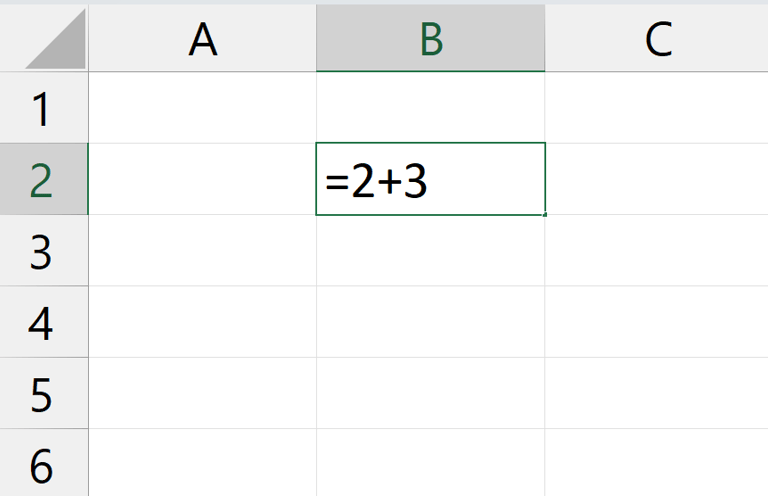
Por exemplo, se você digitar em alguma célula =2+3 e pressionar Enter, o Excel mostrará o resultado 5.
Também é possível somar valores que estão em células.
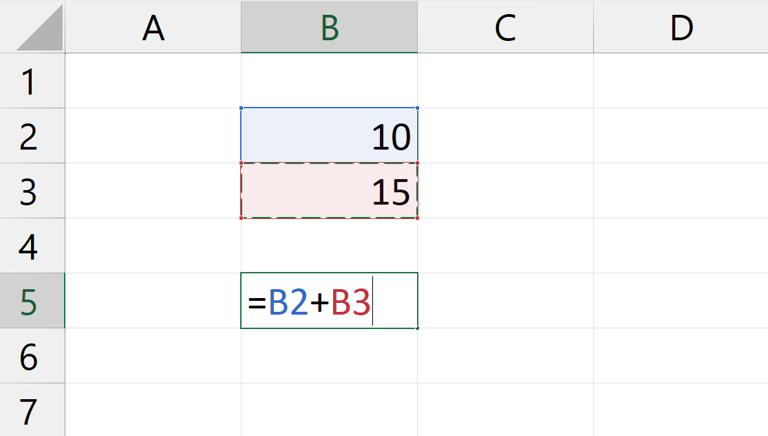
No exemplo abaixo foi digitado na célula B2 o número 10, na célula B3 o número 15, e na célula B5 a fórmula para realizar a somatória das duas células acima.
2 - Através da Função Soma
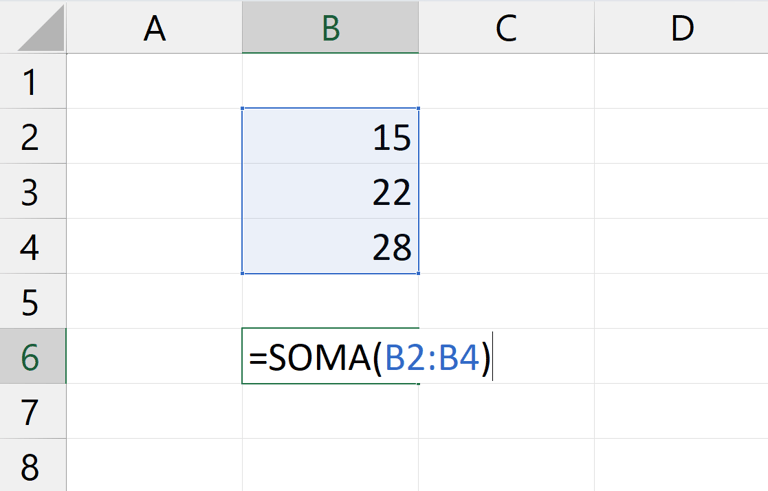
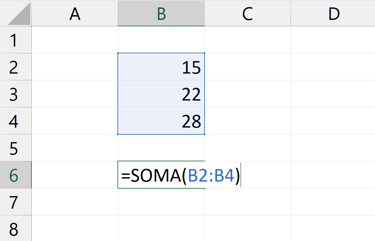
O Excel possui a função SOMA, que é a mais prática para lidar com intervalos de números.
Sintaxe da função: =SOMA(número1; número2; ...) ou =SOMA(intervalo)
Ou seja, você pode somar valores individuais ou intervalos inteiros.
3 - Somando Linhas e Colunas Inteiras da Planilha
Você também pode somar linhas ou colunas inteiras no Excel, sendo o procedimento bem simples.
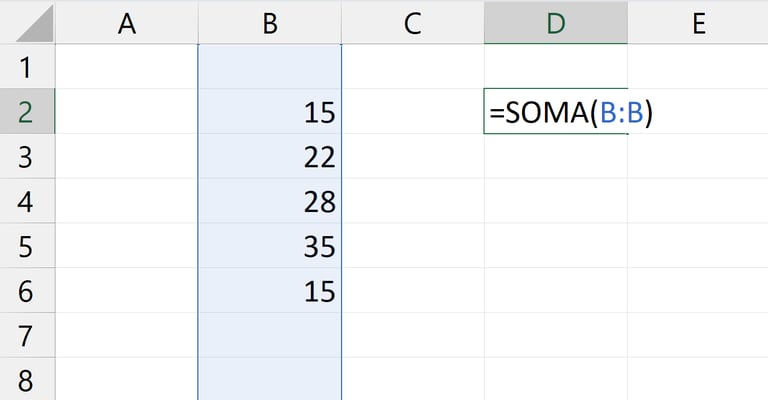
Primeiro é necessário criar a função SOMA, e entre os parênteses você deve inserir a letra da coluna ou o número da linha, em seguida o sinal dos dois pontos (:) e na sequência novamente a coluna ou linha desejada.
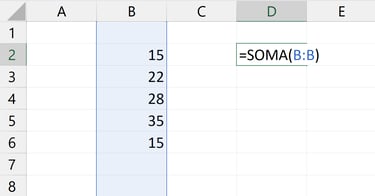
Na ilustração abaixo foi criado uma sequência de valores da célula B2 até a célula B6 e na célula D2 foi utilizado a função SOMA para realizar a somatória de toda a coluna B, ou seja, qualquer valor inserido em uma das células da coluna B será acrescentado a soma criada na célula D2.
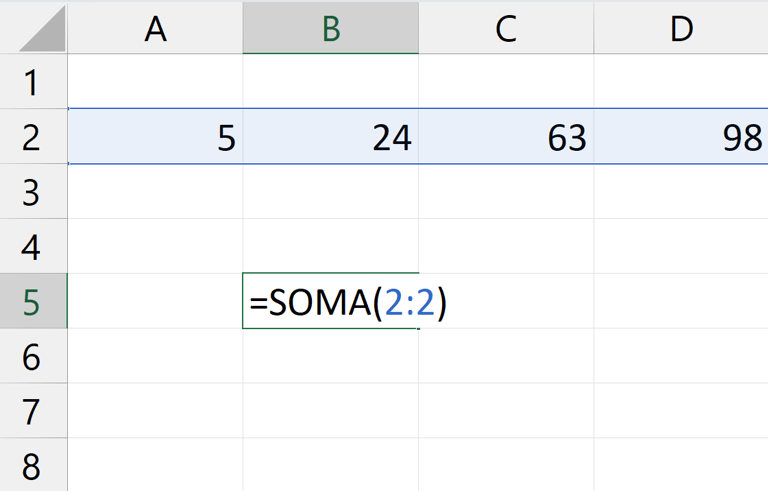
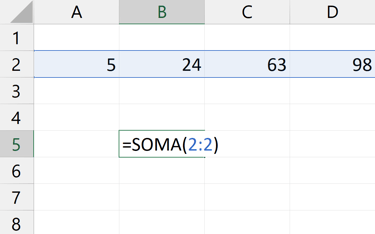
No próximo exemplo a seguir foi inserido uma sequência de números da célula A2 até a célula D2, e na célula B5 foi criado a função SOMA para realizar a somatória de toda a linha 2 da planilha, ou seja, qualquer valor inserido na linha 2 será acrescentado a soma criada na célula B5.
4 - Usando o Botão Autosoma
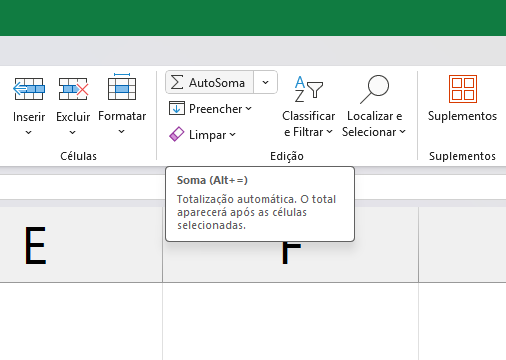
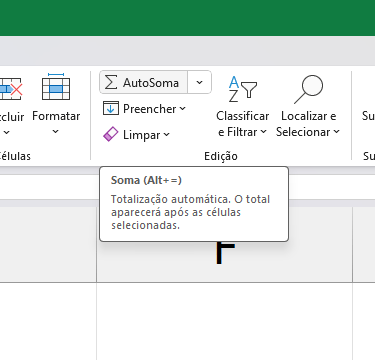
O Excel tem um atalho muito útil chamado Autosoma, que insere a função SOMA automaticamente.
Passo a passo:
1. Selecione a célula onde deseja ver o resultado.
2. Vá até a guia Página Inicial (ou Fórmulas) na Faixa de Opções.
3. Clique no botão Autosoma (∑).
4. O Excel sugere o intervalo. Se estiver correto, pressione Enter.
5 - Somando Valores Não Contínuos
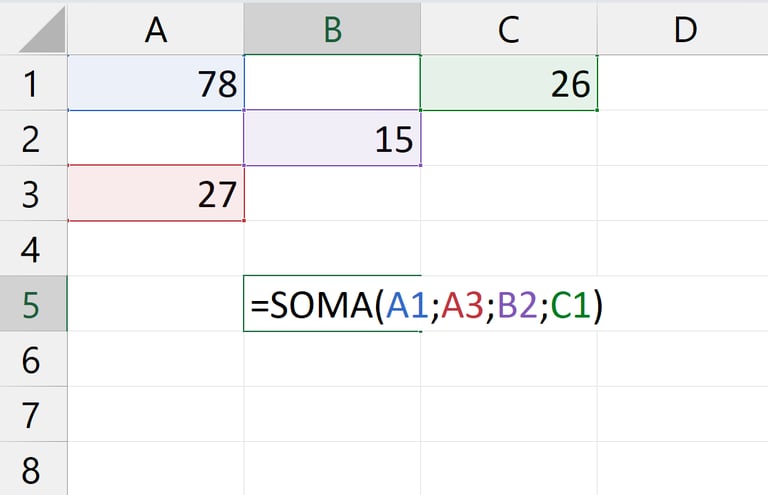
Você também pode somar células que não estão lado a lado.
Exemplo:
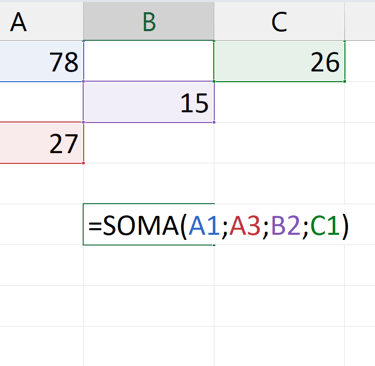
Aqui, o Excel somará apenas as células escolhidas (A1, A3, B2 e C1).
APRENDA EXCEL DO ZERO
Quer aprender Excel de verdade e dominar as principais ferramentas passo a passo?
Conheça o Curso de Excel do Zero ao Essencial - ideal para iniciantes que querem evoluir de forma prática e rápida.
Clique no botão abaixo para saber mais e garantir sua vaga!
© 2025. Todos os direitos reservados!
Domine o Excel com nosso Curso